4.1.4 ENVÍO Y DESCARGA DE ARCHIVOS

Cuando una persona comienza a indagar en el mundo de Internet se encuentra con un sin fin de acciones que con ayuda del Internet se pueden realizar generando beneficios y tener al alcance lo que se desea para mejor comodidad,a continuación se dará una serie de pasos para aprender a:
ENVIAR ARCHIVOS
La forma más sencilla y rápida de compartir archivos en Internet es enviándolos por correo electrónico pero siempre que no sean muy grandes. Porque si es un archivo grande, lo mejor es enviar un enlace y subir el archivo a un servicio de almacenamiento remoto.
El email fue pensado para enviar mensajes, no archivos. El sistema de correo en Internet ve al archivo como un mensaje (un conjunto de caracteres) y le da igual que sea una imagen, un vídeo, una hoja de cálculo, un documento de texto o una presentación.
Lo negativo de utilizar el envío de archivos por medio de correo electrónico es que solamente entra como un archivo adjunto lo que queramos compartir y no como un archivo directo,otro factor desfavorable es que no se permite enviar archivos pesados.
Sin embargo como todo problema tiene solución aquí le proporcionamos dos alternativas para que puede compartir sus archivos:
1.La Básica (Almacenamiento)
La primera alternativa es utilizar servicios web de almacenamiento (temporal o permanente) que te permiten subir el archivo y luego enviar un enlace (que ocupa muy poco). Así pinchando en el enlace te descargas el archivo. Es decir:
- Accedes a la página (servicio web)
- Subes tu archivo (algunas limitan el tamaño)
- Copias el Enlace (URL) y lo envías por correo
- El que lo recibe, pincha el enlace y ...
- ... descarga el archivo [1]

Hay varios, pero varios servicios web de almacenamiento temporal. Una buena opción es usar Mega. Y con la versión gratuita[2] suele ser más que suficiente (y es ideal para los paranoicos de la seguridad). Está muy bien hecho y funciona muy bien.
2.La avanzada (DropBox)
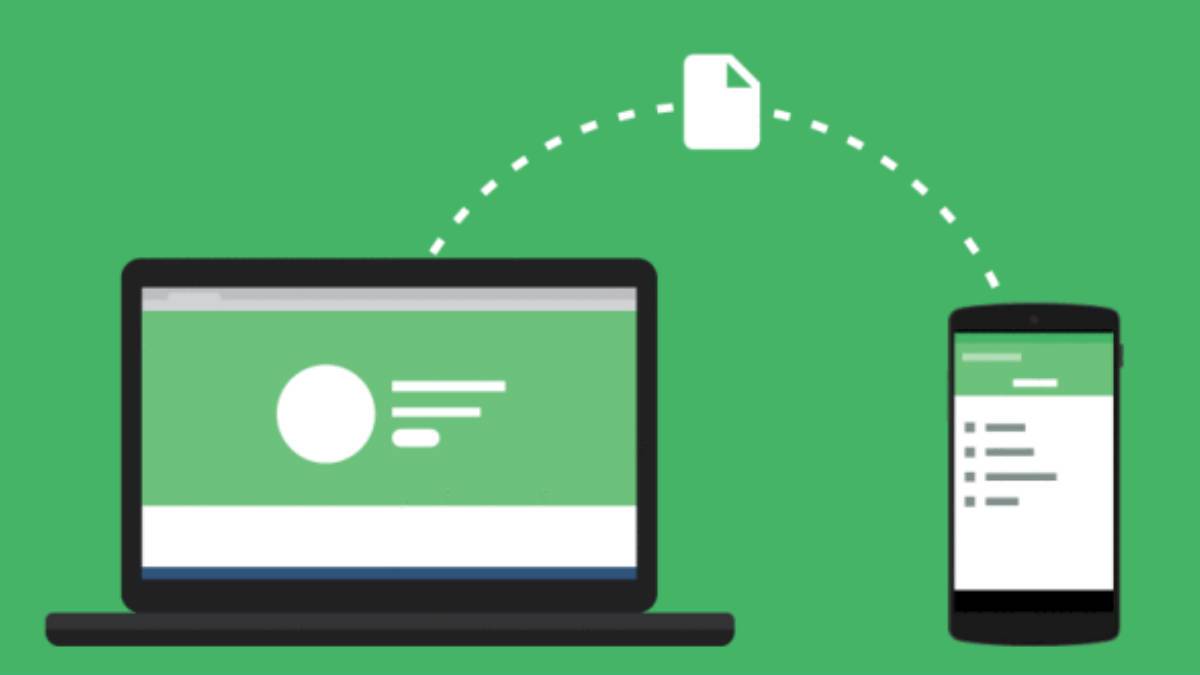
Es una alternativa más completa y útil. Además de enviar enviar un archivo grande a veces necesitamos compartir una (o varias) carpetas y acceder a ellas desde diferentes lugares y equipos. O enviar varios archivos. Enviar un archivo grande es un caso particular de compartir una carpeta (que puede tener archivos grandes o no). La opción más sencilla siempre ha sido un simple gestor de archivos donde puedes crear carpetas, subir y descargar archivos. Pero si quieres características más avanzadas (por ejemplo archivos muy grandes, compartir archivos de forma ágil o gestionar los permisos) pues ya no vale. Necesitamos otras características. Por ejemplo:
- Tener las carpetas en mi computador
Y digo cualquier computador (el portátil, el del ciber, el de casa, el del trabajo, el teléfono, la tableta ...) - Que se actualice automáticamente
Si cambio un archivo que se sincronice automáticamente en todos los equipos. Vamos, que quiero olvidarme de subir y bajar archivos. - Quiero poder compartir en Internet
Tanto de forma pública (a todos) como privada (a algunos)
Dropbox Es un servicio fantástico y sólo necesitas:
- Crear una cuenta
- Acceder a tu cuenta Web donde puedes ver los archivos (subir/bajar/mover) y el historial de actividad
- Instalar el software en tu equipo. Esto creará una carpeta DropBox en tu equipo. Todo lo que esté ahí está en Internet y viceversa
En definitiva, casi perfecto. Lo único es que si necesitas más de 2 GB ya no es gratis (quizá un poco caro). Pero es muy recomendable tanto para el ámbito profesional (¿qué son 120 eur/año por 1.000 GB?) como para una casa exigente (y multimedia)
Usos de Dropbox:
- Enviar un archivo (pdf 12MB)
- Enviar un video de trabajo (avi 50 MB)
- Enviar un álbum de fotos (200 MB)
- Compartir una carpeta con mi equipo de trabajo (1.128 archivos / 680 MB)
Acuérdate antes de enviar archivos adjuntos muy pesados. Ya no tienes excusa
DESCARGAR ARCHIVOS
El procedimiento que sigue indica cómo bajar un archivo de Internet.
- En la página web, hacer clic con el mouse sobre el enlace del archivo que se desea bajar.
Se abrirá la ventana Descarga de archivos, que ofrece dos opciones:
- Ejecutar el archivo desde Internet.
- Guardar el archivo en la computadora del usuario.
- Seleccionar la opción deseada y aceptar.
Si la opción elegida es Guardar este programa en disco, se abre la ventana Guardar como.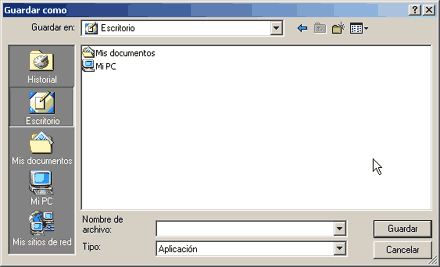
- Elegir el directorio o carpeta del disco rígido donde se guardará el archivo y hacer clic en Guardar.
Aparecerá una nueva ventana en la que se muestra información sobre el proceso de descarga del archivo.
Nota: Preste atención al lugar donde va a guardar el archivo, para poder localizarlo más tarde.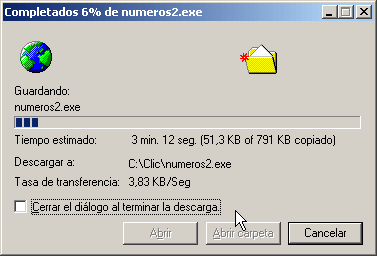
- Una vez completada la descarga, cliquear en alguna de las siguientes opciones:
- Abrir, para ejecutar el archivo en ese momento.
- Abrir carpeta para ver qué contiene la carpeta donde se guardó el archivo.
- Cerrar la ventana de descarga de archivos.


No hay comentarios:
Publicar un comentario